PDF-Metadaten entfernen: Anleitung für geschützte Dokumente
Erfahren Sie, wie Sie Autorennamen, Unternehmen, Bearbeitungszeiten und PDF-Eigenschaften vor dem Versenden von Bewerbungen oder Verträgen lokal bereinigen.
Wo sich Metadaten in einer PDF-Datei verbergen
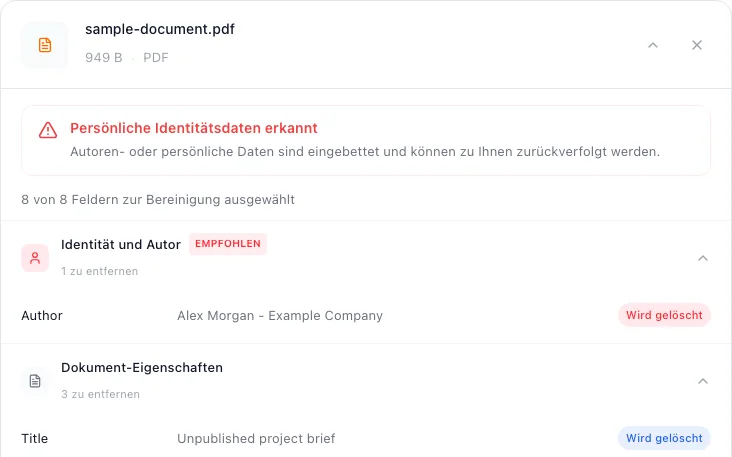
Beim Exportieren eines Dokuments nach PDF speichern Textverarbeitungsprogramme wie Microsoft Word, Apple Pages oder LibreOffice automatisch zahlreiche Hintergrundinformationen im sogenannten Document Information Dictionary. Typische Felder sind:
- Titel und Thema: Oft der ursprüngliche Projekt- oder Vorlagentitel.
- Verfasser (Author): Häufig der vollständige Vor- und Zuname des Systembenutzers.
- Ersteller & Erzeuger (Creator / Producer): Verwendete Softwareversion und PDF-Bibliothek.
- Erstellungs- und Änderungsdatum: Auf die Sekunde genaue Zeitstempel der Bearbeitung.
Darüber hinaus können PDF-Dateien auch Anmerkungen, Kommentare, Formularfelder, Dateianhänge oder historische Versionsebenen enthalten, wie in der technischen Referenz von Adobe beschrieben.
Schritt für Schritt: PDF-Metadaten lokal entfernen
- Originaldokument sichern: Arbeiten Sie immer mit einer Kopie, besonders bei digital signierten oder rechtlich bindenden Dokumenten.
- PDF lokal öffnen: Ziehen Sie die Datei in den PDF-Metadaten-Entferner. Der Browser verarbeitet sie rein im lokalen Arbeitsspeicher (RAM).
- Eigenschaften kontrollieren: Überprüfen Sie, welche Angaben zu Verfasser, Software und Bearbeitungsdaten hinterlegt sind.
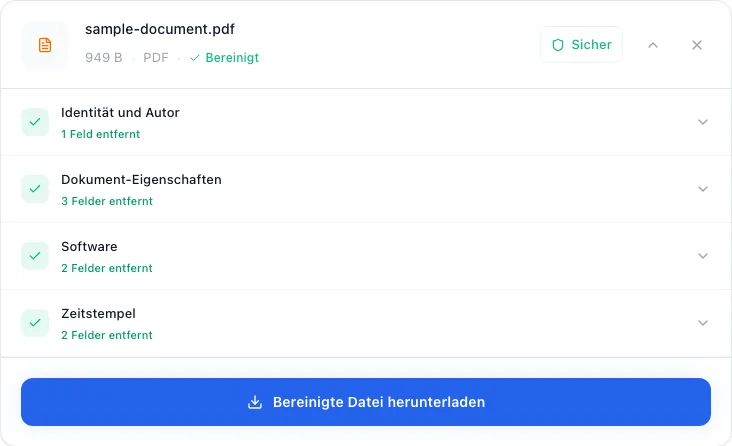
- Bereinigte Datei erzeugen & herunterladen: Das Tool setzt alle standardisierten Dokumenteigenschaften auf neutrale Standardwerte zurück und generiert eine bereinigte PDF-Kopie.
- Dokument öffnen & prüfen: Öffnen Sie das Ergebnis in Ihrem PDF-Betrachter, um die Formatierung und die Eigenschaften zu kontrollieren.
Die genauen Grenzen unseres Bereinigungswerkzeugs
Was dieses Bereinigungsverfahren entfernt
- • Standardeigenschaften: Verfasser (Author), Titel (Title), Thema (Subject) und Stichwörter (Keywords).
- • Anwendungsinformationen: Ersteller-Software (Creator) und PDF-Producer-Einträge.
- • Erstellungs- und Änderungsdaten werden auf neutrale Zeitpunkte zurückgesetzt.
Was weiterhin separat beachtet werden muss
- • Sichtbare Textstellen, die lediglich mit einem schwarzen Rechteck überdeckt wurden (kein echtes Schwärzen).
- • Eingebettete Anhänge, Druckmarken, Kommentare, Notizen oder Formulareingaben.
- • Dateinamen und Speicherzeitstempel Ihres Betriebssystems.
Die Verarbeitung erfolgt über die bewährte pdf-lib-Bibliothek. Diese technische Transparenz stellt sicher, dass Sie exakt nachvollziehen können, welche Daten modifiziert werden.
Metadatenbereinigung ist kein Schwärzen von Inhalten
Ein häufiges Missverständnis: Das Entfernen von Metadaten löscht keine sichtbaren vertraulichen Passagen im Fließtext. Wenn Sie Namen, Bankverbindungen oder vertrauliche Zahlen in einem Dokument unkenntlich machen möchten, müssen Sie ein professionelles Schwärzungswerkzeug (Redaction) verwenden, das die betroffenen Textzeichen und Vektorelemente physisch aus der PDF-Struktur tilgt.
Beachten Sie hierzu die Hinweise von Adobe zum Schwärzen vertraulicher Inhalte.
Wie Sie das bereinigte PDF überprüfen
- Öffnen Sie das bereinigte PDF im Adobe Acrobat Reader oder in macOS Vorschau und drücken Sie
Strg + Dbzw.Cmd + I(Dokumenteigenschaften). - Prüfen Sie, ob Verfasser, Titel und Softwareangaben nun vollständig leer oder neutral sind.
- Blättern Sie alle Seiten durch, um die einwandfreie Darstellung aller Schriften und Tabellen sicherzustellen.
Was tun, wenn die PDF aus Microsoft Word oder Excel stammt?
Wenn Sie zusätzlich zur PDF auch die ursprüngliche Arbeitsdatei (z. B. eine .docx- oder .xlsx-Datei) weitergeben, müssen Sie diese separat bereinigen. In Office-Dateien können Änderungsprotokolle, gelöschte Kommentare und persönliche Bearbeitungsstatistiken gespeichert sein. Nutzen Sie dafür den in Microsoft Office integrierten Dokumentprüfer.
Enthält Ihr Dokument Fotos, empfiehlt sich vor dem Einbetten die Bereinigung mit unserem Leitfaden für Bild-EXIF-Daten.
Quellen und technische Referenzen
Verweise auf offizielle Formatspezifikationen, Normen und die in metapeel genutzten Verarbeitungsbibliotheken.
- PDF Reference and Adobe Extensions to the PDF Specification
Adobe
Technische Referenz für PDF-Dokument-Informationswörterbücher (Info-Dictionary), XMP und interne Datenstrukturen.
- PDFDocument API Documentation
pdf-lib
Dokumentation der in metapeel im Browser genutzten Bibliothek zur gezielten Modifikation von PDF-Eigenschaften.
- Vertrauliche Inhalte aus PDFs entfernen
Adobe Acrobat Benutzerhandbuch
Offizielle Unterscheidung zwischen dem Entfernen versteckter Eigenschaften und dem echten Schwärzen sichtbarer Inhalte.
- Prüfen von Dokumenten mit dem Dokumentprüfer
Microsoft Support
Hilfreich, wenn die PDF-Datei aus Word, Excel oder PowerPoint stammt und auch die Quelldatei weitergegeben wird.
Verfasst und gepflegt von
metapeel Editorial TeamThe team that documents metapeel's browser-based metadata inspection and cleaning behavior against the current implementation and primary format references.
Vollständiger Datenschutz im Browser
Dateien vor dem Teilen sicher prüfen & bereinigen
Ihre Dateien verlassen zu keinem Zeitpunkt Ihr Gerät. metapeel analysiert und bereinigt Metadaten direkt im Arbeitsspeicher Ihres Browsers.
PDF-Metadaten jetzt bereinigen