Documents

Cómo eliminar metadatos y autor de un archivo PDF de forma segura

Aprende a inspeccionar y neutralizar campos como autor, título, empresa creadora y fechas en documentos PDF antes de enviarlos profesionalmente.

metapeel Editorial Team Actualizado el 8 sept 2026 8 min de lectura

Dónde se ocultan los metadatos en un archivo PDF

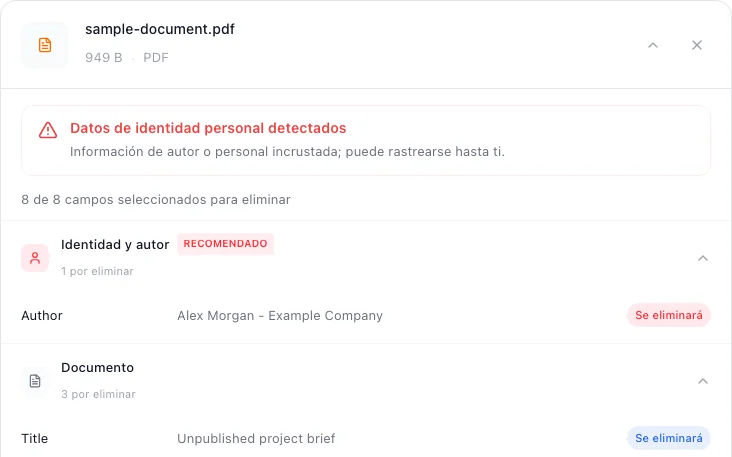
Al exportar un documento a formato PDF, procesadores de texto como Microsoft Word, Google Docs o Pages registran automáticamente información administrativa interna en el diccionario de propiedades del fichero:

  • Autor (Author): Nombre del usuario o cuenta del sistema operativo en el equipo emisor.
  • Título y Asunto: Frecuentemente el nombre de una plantilla empresarial interna o borrador anterior.
  • Creador y Productor (Creator / Producer): Nombre y versión del programa utilizado para crear el archivo.
  • Marcas de tiempo: Fechas exactas de creación y última modificación.

Al presentar un currículum vitae, una propuesta comercial o una licitación, revelar estos datos internos puede exponer nombres de compañeros, equipos de trabajo o versiones preliminares no deseadas.

Cómo eliminar los metadatos de un PDF paso a paso

  1. Guarda una copia de seguridad: Conserva siempre el documento original intacto en tu archivo privado.
  2. Abre el PDF en el limpiador: Arrastra el archivo a nuestro limpiador de PDF. El archivo se lee en la memoria de tu dispositivo sin transmitirse por red.
  3. Comprueba los campos detectados: Examina qué datos figuran en el autor, empresa, software y fechas.
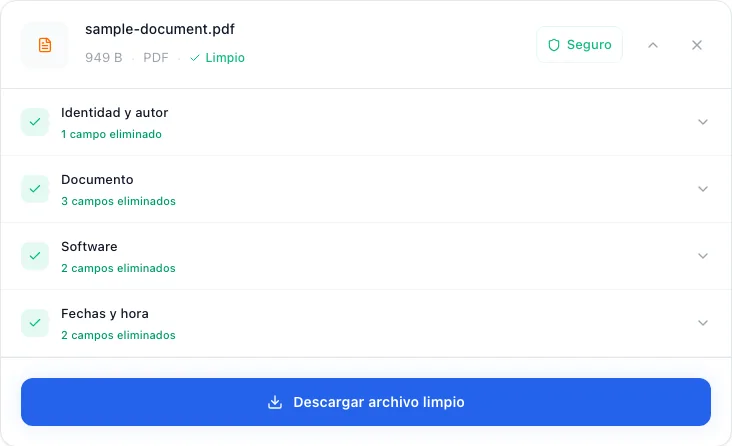
  4. Genera el PDF limpio: Pulsa el botón para restablecer las propiedades a valores neutros predeterminados.
  5. Descarga y revisa el resultado: Abre el documento generado y comprueba que las páginas y la tipografía se leen perfectamente.

Límites exactos de nuestra herramienta de limpieza

Metadatos que este proceso elimina de forma segura

  • Propiedades estándar: Autor, Título, Asunto y Palabras clave del documento.
  • Datos del software: Nombre de la aplicación creadora (Creator) y motor PDF (Producer).
  • Marcas temporales: Las fechas de creación y modificación se restablecen a marcas neutras.

Aspectos que requieren revisión manual independiente

  • Texto visible en la página que haya sido cubierto únicamente con un recuadro negro (no es censura física).
  • Archivos adjuntos incrustados, anotaciones, notas adhesivas o valores de campos de formulario interactivos.
  • El nombre del archivo o los atributos propios del disco duro.

metapeel se basa en la especificación oficial de pdf-lib, permitiendo auditar con exactitud qué partes del archivo son modificadas.

Eliminar metadatos no equivale a censurar texto (Redaction)

Un error muy común es creer que limpiar metadatos oculta textos confidenciales del cuerpo del documento. Colocar un rectángulo negro sobre un nombre o un dato bancario en un editor convencional suele dejar el texto subyacente legible mediante selección con el cursor o funciones de búsqueda.

Para ocultar información visible, consulte la guía de Adobe sobre censura de contenido, que destruye físicamente los caracteres vectoriales de la página.

Cómo verificar el PDF saneado

  1. Abre el documento en Adobe Acrobat Reader u otro lector PDF de escritorio y pulsa Ctrl + D (o Cmd + I en Mac) para ver las «Propiedades del documento».
  2. Comprueba que los campos de Autor, Título y Aplicación creadora estén completamente vacíos.
  3. Revisa visualmente el documento para asegurar que las páginas y gráficos se visualizan correctamente.

¿Qué ocurre si el PDF proviene de Word o Excel?

Si vas a compartir también el archivo fuente editable (como .docx o .xlsx), límpialo antes de forma independiente. Los documentos de Microsoft Office conservan historiales de revisiones, comentarios descartados y nombres de editores anteriores.

Utiliza la herramienta nativa del Inspector de documentos de Microsoft. Si tu documento contiene imágenes, te recomendamos revisarlas previamente con nuestra guía sobre cómo quitar metadatos de fotos.

Fuentes y referencias técnicas

Enlaces a especificaciones oficiales de formatos y documentación técnica utilizada por metapeel.

  1. PDF Reference & Document Information Dictionary

    Adobe

    Especificación técnica que define el diccionario de información del documento y las estructuras XMP de archivos PDF.

  2. Documentación de pdf-lib API

    pdf-lib

    Librería cliente utilizada por metapeel para la lectura y saneamiento de propiedades estándar de documentos PDF.

  3. Eliminar información confidencial de archivos PDF

    Ayuda de Adobe Acrobat

    Distingue de forma rigurosa la eliminación de metadatos de la redacción o censura permanente de contenido visible.

  4. Inspeccionar documentos con el Inspector de Microsoft

    Soporte técnico de Microsoft

    Guía relevante cuando el PDF se generó desde Office y se planea compartir también el archivo original editable.

Escrito y mantenido por

metapeel Editorial Team

The team that documents metapeel's browser-based metadata inspection and cleaning behavior against the current implementation and primary format references.

Privacidad garantizada por diseño

Inspecciona y protege tus archivos antes de compartirlos

Tus archivos nunca salen de tu dispositivo. metapeel analiza y elimina los metadatos directamente en la memoria local de tu navegador.

Limpiar metadatos de PDF ahora

Guías relacionadas